
s por el proveedor de alojamiento de su sitio web.
Si no está seguro de cómo administrar los registros DNS o agregarlos manualmente, le recomendamos que utilice la opción de servidores de nombres personalizados.
Veamos cómo puede agregar servidores de nombres personalizados en Google Domains que permiten apuntar el dominio a los servidores de Hostbox y al sitio web en su cuenta de cPanel aquí.
Suponemos que ya tiene un dominio registrado y se muestra en el panel. Siga los pasos que se mencionan a continuación.
Paso 1: inicie sesión en Google Domains ( https://domains.google.com/registrar )
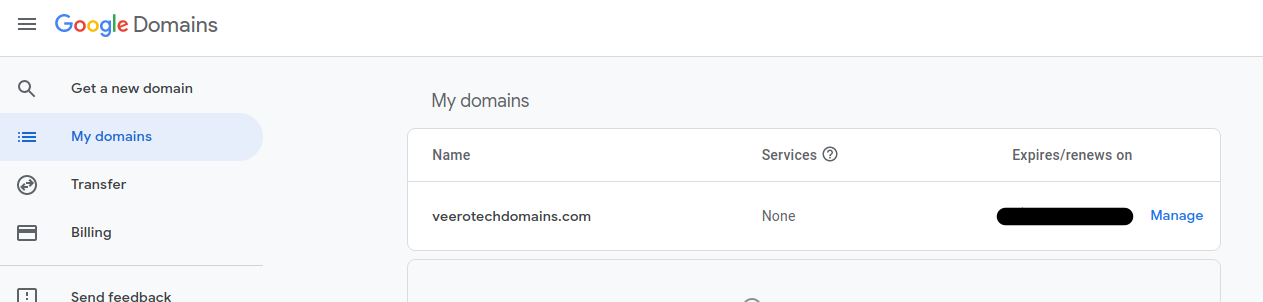
Paso 2: en la página de destino, en Mis dominios, seleccione el dominio al que desea cambiar los servidores de nombres.
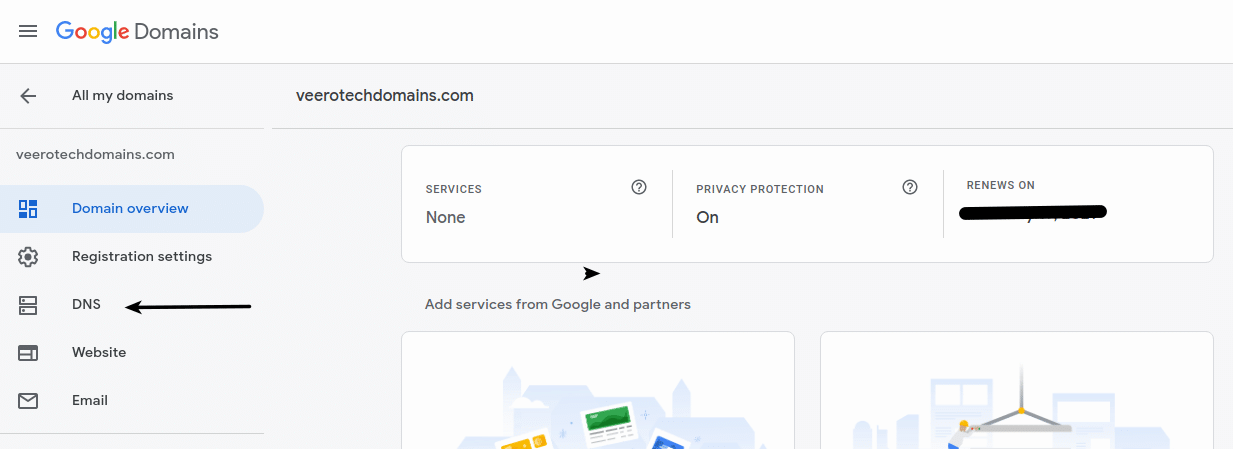
Paso 3: en el menú del lado izquierdo, haga clic en DNS
Paso 4: en "Servidores de nombres", seleccione Usar servidores de nombres personalizados.
Paso 5: En el campo "Servidor de nombres", ingrese un servidor de nombres personalizado de la lista de servidores de nombres a continuación.
ns1.hostbox.net.pe
ns2.hostbox.net.pe
No es necesario utilizar los 4 servidores de nombres.
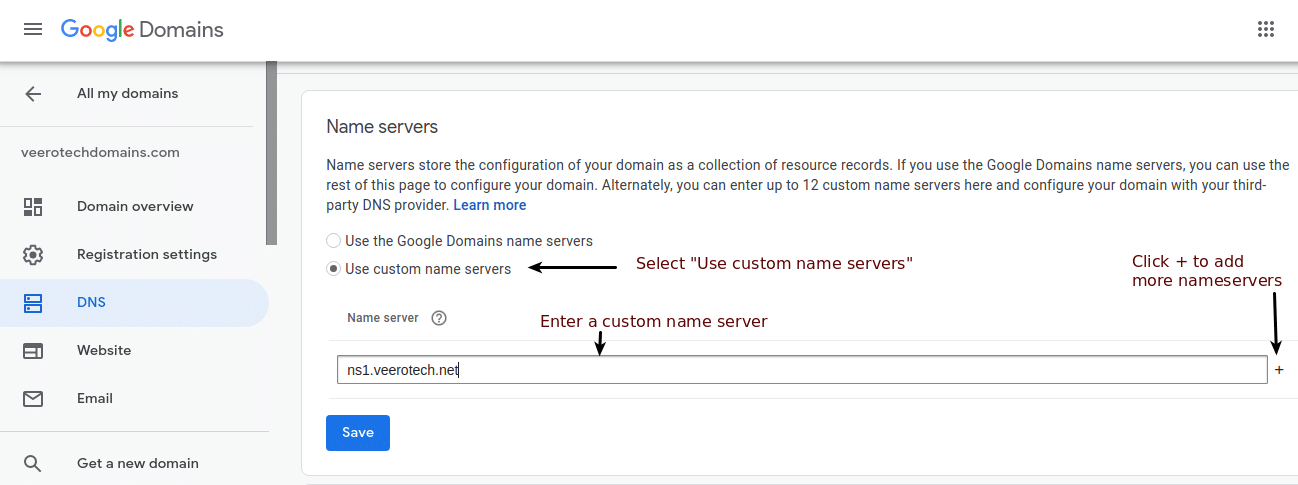
Paso 6: haga clic en + para agregar más servidores de nombres.
Paso 7: Una vez que se agregan todos los servidores de nombres, haga clic en "Guardar" para guardar los cambios.
