
De forma predeterminada, WordPress no está configurado para utilizar un certificado SSL. En esta guía, le mostraremos cómo instalar un certificado SSL y configurar su sitio web de WordPress para usar siempre HTTPS.
Una vez que haya elegido el tipo de certificado SSL que le gustaría usar, deberá realizar alguna configuración dentro de WordPress. Hay dos pasos para configurar WordPress para usar HTTPS.
Para el primer paso, deberá iniciar sesión en cPanel e ir al Administrador de archivos como se muestra en la imagen a continuación.
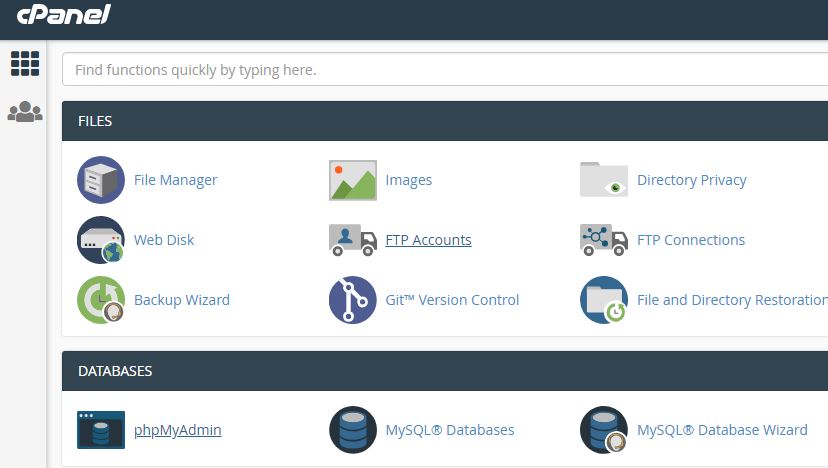
administrador-de-archivos-cpanel
Una vez que haya ingresado al Administrador de archivos a través de cPanel, querrá ubicar el archivo .htaccess (dot htaccess). En caso de que no vea este archivo, consulte esta guía aquí para habilitar los archivos ocultos
Si aún no ve el archivo, es posible que deba crearlo. Puede usar la opción "+ Archivo" y crear el archivo .htaccess (dot htaccess); asegúrese de incluir el "." al principio del nombre del archivo.
Si el archivo ya existe, puede continuar haciendo clic derecho en el archivo y haciendo clic en Editar como se muestra a continuación.
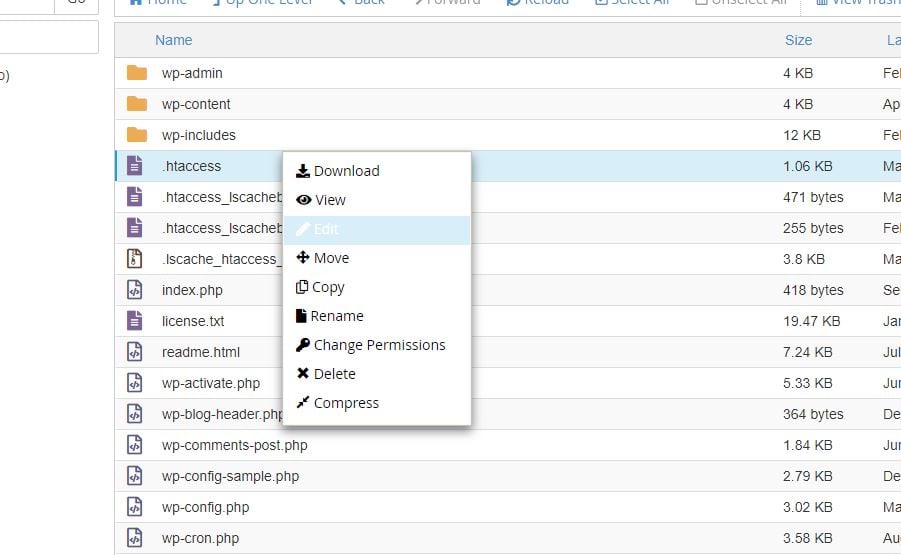
editar-archivo-htaccess
Una vez que haya abierto el archivo .htaccess (dot htaccess) en el editor, ingrese el código que se enumera a continuación en la parte superior del archivo.
Código para agregar:
RewriteEngine en
RewriteCond% {HTTPS}! = En
RewriteRule ^ (. *) $ Https: //% {HTTP_HOST}% {REQUEST_URI} [L, R = 301]
Una vez que haya agregado el nuevo código que se muestra arriba, deberá hacer clic en "Guardar cambios" para guardar los cambios que ha realizado en el archivo .htaccess (dot htaccess).
A continuación, deberá iniciar sesión en su panel de administración de WordPress para editar las URL en Configuración> General como se muestra a continuación. De forma predeterminada, solo tendrán HTTP en la URL. Deberá cambiar eso a HTTPS como se muestra a continuación.
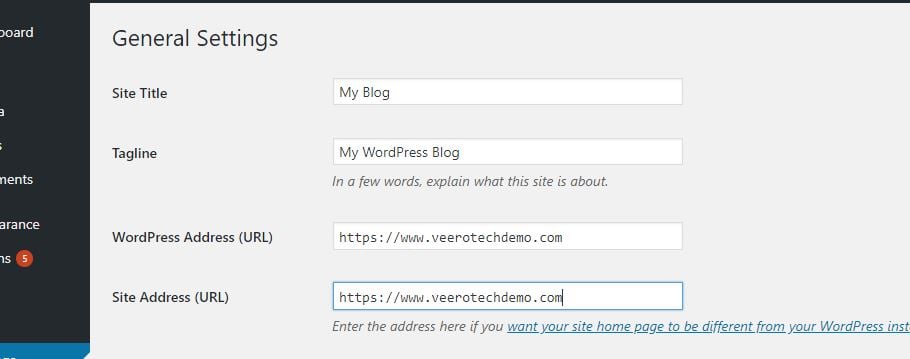
wp-admin-settings-https
Una vez que haya cambiado las URL que se muestran allí para que tengan HTTPS, desplácese hacia abajo y haga clic en "Guardar cambios". ¡Eso es! Su sitio de WordPress ahora debería funcionar con HTTPS y siempre debería estar obligado a usar HTTPS.
Si tiene algún problema con esta guía y está alojado con nosotros, no dude en comunicarse con nuestro servicio de asistencia.
